Thursday, 21 January 2016

Pagi,,

Alhamdulillah hari ini dikasih waktu untuk bisa posting lagi mengenai development axapta.
Di postingan hari ini saya ingin membahas mengenai koneksi antara axapta dengan aplikasi lain,
yang databasenya pun beda. Pada kasus ini saya akan menarik data dari view yang sudah dibuat oleh
aplikasi lain.

Dan untuk menjembatani masalah koneksinya saya menggunakan ADO connection yang sudah ada di axapta, dengan nama classnya ccADOConnection. Pertama saya jelaskan sedikit mengenai ADO connection,ADO merupakan kepanjangan dari ActiveX DAta Object.

ADO merupakan satu set dari objek COM yang digunakan untuk mengakses database atau menyimpan data.


  • CCADOConnection, membantu untuk koneksi ke database target
  • CCADOCommand, membantu untuk mengeksekusi perintah(teks ataupun prosedur tersimpan)
  • CCADORecordSet, membantu untuk menyimpan data
  • CCADOFields, kumpulan dari field yang ada di CCADORecordSet
  • CCADOField, sebuah field yang berasal dari kumpulan field(ccadofields)


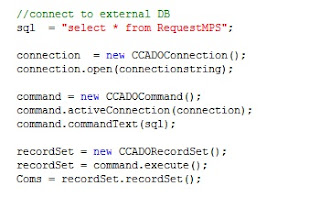
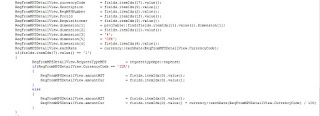
Berikut coding x++ yang dibuat untuk melakukan tarik data dari view/table database target yang telah dibuat sebelumnya.

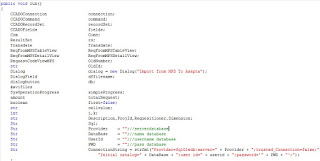
deklarasi variable di method run
axapta


Connect DB

connect db axapta


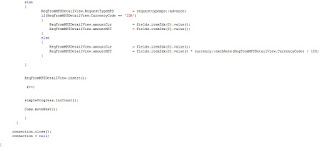
coding untuk memasukkan data yang ada di view/table untuk dimasukkan ke table axapta


axapta


axapta


untuk memanggil method run yang telah dibuat, maka buat method main


Demikian ya teman penjelasan dan contoh codingnya, semoga bisa teman-teman aplikasikan ke axaptanya...terima kasih,,,

Saturday, 16 January 2016


3 tahun lebih kenal yang namanya Microsoft Dynamic Axapta, awalnya tidak ada niatan belajar desktop programming. Karna tuntutan pekerjaan harus di pelajari yang namanya axapta dengan bahasa pemrograman x++. 

Alhamdullilah dapat partner yang sudah paham tentang axapta, alhasil dapet ilmu gratis dari sebut saja dia bunga (a.k tuti) :p

Dan...sekarang bunga sudah "lulus" dari kantor 
Antara sedih,kehilangan tapi seneng karna bunga menemukan tempat  yang insyaAllah lebih baik.

Sengaja posting di blog biar ada kenangannya..he he
Terima kasih y tuti atas semua sharing ilmu yang sudah ditransfer ke aku. Alhamdulillah bermanfaat..


Terima kasih Miss Ax 

Sukses selalu...


Wednesday, 6 January 2016

syukur
Berhubung hari ini hari rabu, dan setiap hari rabu selalu ada kegiatan pengajian rabuan dikantor,
hari ini aku mau share sedikit dan mungkin memberikan beberapa tambahan mengenai ceramah tadi yang disampaikan oleh ustadz Anhar Anshar,LC.
Beliau memberikan judul tanda-tanda manusia mendapat kebahagian. Ada 3 tanda dari tanda-tanda manusia mendapatkan kebahagian,yaitu:
1. Ketika diberi nikmat langsung bersyukur
2. Ketika mendapat musibah langsung ingat dan bersabar
3. Ketika berbuat salah langsung istighfar kepada Allah

Dari 3 tanda itu, beliau hanya sempat menjelaskan point ke-1 karena keterbatasan waktu yang dimiliki.
Point ke-1, yaitu Ketika mendapat atau diberi nikmat langsung bersyukur

Syukur, kata yang mudah diucapkan tetapi sulit untuk dipraktekan. Kadang kita sebagai manusia suka luput akan hal ini
Saat Allah SWt memberi kita nikmat seringkali mungkin kita lupa bersyukur,lupa mengucapkan alhamdulillah atas apa yang sudah terima.
Syukur mencakup 3 sisi, yaitu:
1. Syukur dengan hati
syukur dengan hati artinya menyadari bahwa segala nikmat yang diperoleh semata-mata karena pemberian Allah SWT, sebesar dan sekecil apapun nikmat yang diberi kita harus selalu mensyukurinya.
2. Syukur dengan lisan
syukur dengan lisan yaitu mengucapkan alhamdulillah atas segala nikmat yang kita terima dari Allah SWT.
3.Syukur dengan anggota badan kita
yaitu dengan menggunakan seluruh anggota badan kita untuk selalu beribadah kepada Allah SWT.


Syukur juga merupakan tameng atau benteng kita dari siksa Allah SWT. Maka dari itu sahabat, sudahkah kita bersyukur hari ini???
Marilah kita biasakan untuk selalu bersyukur kepada Allah SWt atas apapun yang sudah Allah SWT berikan kepada kita, karena dengan bersyukur hidup kita insyaAllah akan lebih bermakna, lebih indah dan lebih tenang.
Mungkin ini yang dapat saya share mengenai ceramah hari ini, semoga kita selalu menjadi hamba Allah SWT yang selalu bersyukur. Aamiin

Sudah 1 minggu ini saya tidak posting diblog, hari ini lanjut buat tutorial axapta lagi.
Di tutorial kali ini saya akan membahas untuk membuat lookup di field table yang akan di gunakan di form nantinya.Yuk langsung saja.

Pada contoh ini saya akan menampilkan kode project berdasarkan kode departmen

Langkah 1
Buat method baru di field projId yang ada di table expense
method lookup axapta


Langkah 2
Kemudian ketikan kode berikut di method yang akan di jadikan lookup.
coding systablelookup axapta


penjelasan dari koding diatas :
Definisikan variabel,class atau table yang akan digunakan pada method
variable axapta


setelah class systablelookup di definisikan maka panggil class systablelookup berdasarkan
parameternya yaitu nama table yang akan di buat lookupnya.
Untuk class sysTablelookup ini sudah tersedia di axapta kalian hanya tinggal gunakan saja,
kemudian tentukan field apa saja yang akan ditampilkan saat lookup


class systablelookup axapta


setelah menentukan field mana saja yang akan ditampilkan saat lookup, selanjutnya yaitu
buat query berdasarkan field yang akan ditampilkan.

query axapta


kemudian buat range dari query tadi,value range yang dipakai yaitu kode departmen dari expense dan status project id yang inproses.
kemudian jalankan querynya dan tampilkan menggunakan method yang ada di class sysTablelookup

view systablelookup


Langkah 3
Setelah selesai maka akan muncul seperti gambar dibawah ini
final lookup

Wednesday, 30 December 2015


Lanjut dari tutorial sebelumnya, sekarang saya akan membuat contoh form sederhana di ms dynamic axapta 2009. Di form ini saya akan menampilkan list barang yang tersedia di gudang, dalam form ini saya menggunakan table bawaan dari axapta dan table yang saya buat sendiri untuk menampung berbagai jenis barang.

Langkah pertama yang harus dilakukan adalah membuat table terlebih dahulu, table dibuat di project yang telah kita buat sebelumnya. Adapun caranya sbb :

  1. Tentukan tipe data terlebih dahulu yang berada di extended data type
 Karena table yang ingin dibuat adalah table kode barang untuk mengetahui stok yang  tersedia maka data yang diperlukan, misalnya :

  •  Kodebarang = tipe data string dengan panjang string 10
  •  Nama barang = tipe data string dengan panjang string 50
  • Tanggal masuk barang = tipe data date
  • Tanggal keluar barang = tipe data date
  • Jumlah barang = tipe data interger
  • Harga Barang = tipe data real

Cara membuat extended data type yaitu dengan cara drag and drop tipe data yang sudah ada di axapta ke edt group yang kita buat.extended data type

Atau kita buat lagi dengan cara klik kanan pada edt group yang kita buat kemudian pilih new dan pilih tipe data yang ingin dibuat. Lakukan sampai semua field yang dibutuhkan ada di dalam EDT, agar memudahkan kita jika ada perubahan pada project group yang akan di buat ini
extended data type


  2.       Di contoh ini saya membuat base enum, base enum yang saya buat yaitu untuk membedakan tipe barang. Acara membuat base enum hampir sama dengan membuat EDT baru. Klik kanan pada base enum group yang sudah dibuat pilih new kemudian pilih base enum. Setelah berhasil membuat BE maka klik kanan pada BE yang baru dibuat kemudian pilih properties dan pada bagian name di properties masukkan nama dari base enum yang telah dibuat. Lihat gambar dibawah ini


Kemudian untuk membuat element apa saja yang terdapat di dalam base enum tipe barang, yaitu dengan cara klik kanan pada be tipe barang kemudian pilih new element. Setelah selesai membuat element BE klik icon save.


3.       Setelah EDT dan BE dibuat maka kita dapat membuat table barang yang kita butuhkan. Adapun caranya adalah dengan klik kanan pada group table dan pilih new kemudian table, pada bagian properties beri nama table. Dan untuk memasukkan field apa saja yang dibutuhkan di table tipe barang yaitu dengan melakukan drag and drop edt dan be yang telah dibuat.


Langkah pertama telah selesai dibuat, maka untuk selanjutnya kita lanjut untuk membuat formnya. Langkah-langkah membut form adalah sbb :

1.       Klik kanan pada group form yang telah dibuat, pilih new kemudian pilih form
       
form axapta


Klik 2x pada form yang telah dibuat kemudian masukkan nama form yang kita inginkan, disni saya memberi nama form stok barang. Kemudian drag table stok tadi ke dalam datasource(lihat gambar sebelah kanan)


2.       Kemudian klik tanda + pada bagian design form, kemudian pilih control yang akan kita buat. Pada form ini saya menggunakan group kemudian didalam group saya membuat grid yang berisi field dari table stok yang telah kita buat.  Adapun cara memasukkan field dari table stok yang ada di datasource dengan cara drag field tsb dan letakkan di grid.
                       
control form
 drag field to form axapta

Setelah semua tahap selesai maka form telah selesai dibuat dan akan muncul seperti ini jika anda klik kanan lalu pilih open.
form view axapta


Nah,,kira-kira seperti itu tahap pembuatan form sederhana di axapta. Kalian semua bisa aplikasikan sendiri ya sambil explore lagi lebih banyak,,hehhe
Jumpa lagi di tutorial selanjutnya,,, :)